Wichtig: Dieses Verhalten wurde mit dem Update Februar 2026 (am 07.02.2026) behoben. Installieren Sie über den Lexware Info Service (kurz: LISA) das neuste Update.
Bisheriges Vorgehen
- Laden Sie diese Zip-Datei auf Ihren Rechner herunter: SplashCore.zip.
- Die Datei wird standardmäßig in Ihrem 'Download-Ordner' gespeichert.
- Klicken Sie mit der rechten Maustaste auf die Zip-Datei 'cd4c72f587_SplashCore.zip'.
- Klicken Sie auf 'Alle extrahieren... - Extrahieren'. Die zwei gezippten Dateien werden nun in das Verzeichnis 'C:\Users\%username%\Downloads\cd4c72f587_SplashCore' (kurz: im Downloadordner wird der Unterordner 'cd4c72f587_SplashCore' erstellt) kopiert.
- Öffnen Sie den Unterordner 'cd4c72f587_SplashCore'.
- Markieren Sie die beiden Dateien: 'Splash.Net.exe und SplashCore.dll'.
- Klicken Sie mit der rechten Maustaste auf die markierten Dateien.
- Klicken Sie im Menü auf 'Kopieren'.
- Öffnen Sie nun das Lexware-Programmverzeichnis im Windows Explorer:
- Navigieren Sie je Programmreihe zu einem dieser Ordner:
- Plus-Reihe: C:\Program Files (x86)\Lexware\plus\2026
- Pro-Reihe: C:\Program Files (x86)\Lexware\professional\2026
- Premium-Reihe: C:\Program Files (x86)\Lexware\premium\2026
- Öffnen Sie den Ordner '2026'.
- Klicken Sie erneut die rechte Maustaste.
- Klicken Sie auf 'Einfügen'.

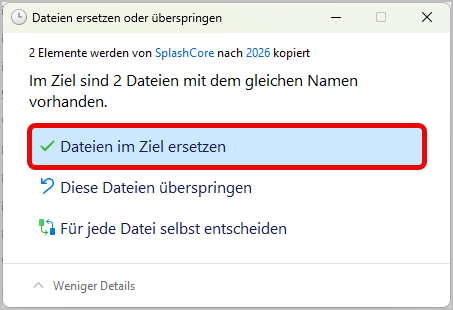
- Die beiden Dateien überschreiben nun die bereits vorhandenen Dateien.
- Klicken Sie auf 'Dateien im Ziel ersetzen'.
- Starten Sie Ihr Lexware-Programm.
- Navigieren Sie je Programmreihe zu einem dieser Ordner:
Hinweis:
- Alternativ können Sie beim Starten Ihres Lexware-Programms auch die 'STRG-Taste' drücken, um den Absturz bzw. die Anzeige des Splashscreens (Lexware-Logo beim Programmstart) zu verhindern.
- Wenn Sie ein Passwort verwenden, dann klicken Sie nach der Eingabe des Passworts, direkt nach dem Drücken der 'OK-Taste', die 'STRG-Taste'.
