Hintergrund
Mit Stichtag 25.11.2025 haben zahlreiche Banken das neue CAMT-Format für Kontoauszüge eingeführt und das bisherige MT940-Format zum Teil bereits abgeschaltet.
Mit der Version 2026 hat Lexware in den Produkten auf diese Umstellung reagiert und das Onlinebanking gleichzeitig auf die moderne DDBAC.net-Komponente umgestellt.
Dies wurde erforderlich, da der bisher verwendete DDBAC-Wrapper das neue Kontoauszugsformat nicht unterstützt und in Kürze eingestellt wird.
Durch diese Anpassungen kann es aktuell erforderlich sein, das Onlinebanking-Modul regelmäßig zu aktualisieren. Wir empfehlen Ihnen stets die neueste Version zu verwenden.
Nach der Installation der neuen DDBAC.net-Komponente gab es unterschiedliche Probleme.
Folgende Anleitung soll diese Probleme beheben.
Vorgehen
Installieren Sie das Onlinebanking-Modul 33.06 (Stand 16.12.2025):
Klicken Sie auf folgenden Link: Lexware online banking Modul (Version: 33.06).
Laden Sie die Datei 'lxebanking_33_06.zip' herunter.
Entpacken Sie die Datei 'lxebanking_33_06.zip'.
Starten Sie die Installation durch Doppelklick auf die Datei 'lxebanking.msi'.
Hinweis: Wenn Sie bisher den Workaround mit dem DDBAC-Wrapper verwendet haben, beachten Sie,
dass durch die Installation jeder neuen Onlinebanking-Version automatisch wieder auf die 'DDBAC.net-Komponente' umgestellt wird.
- Synchronisieren Sie Ihren Onlinebanking-Kontakt danach in Lexware büro easy.
Gehen Sie zu 'Firma - Kontenrahmen'.
Öffnen Sie Ihr Online Bankkonto mit einem Doppelklick.
Klicken Sie auf den Button 'Online'.
Der 'Konto-Manager' wird geöffnet.
Markieren Sie den zum Konto gehörigen Kontakt.
Klicken Sie auf den Button 'Kontakt synchronisieren'.
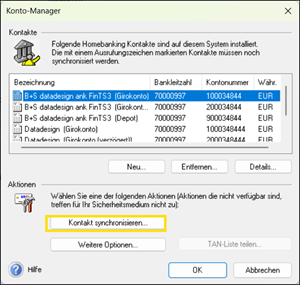
Geben Sie die abgefragten Daten im folgenden Dialog ein.
Danach kann der Kontenabruf wieder durchgeführt werden.
Führen Sie anschließend die gewünschten Aktionen im Zahlungsverkehr durch.
Rufen Sie die Kontoauszüge ab.
Wichtiger Hinweis: Die Meldung "Es konnten nicht alle Kontoauszüge abgeholt werden." kann auch dadurch verursacht werden, dass keine Umsätze im abzurufenden Zeitraum vorliegen.
Stellen Sie beim Abruf sicher, dass im fraglichen Zeitraum auch Kontoumsätze vorliegen.Bei Überweisungen gibt es bei der Auftragsausführung mehrere Optionen. Wenn es zu Problemen bei Überweisungen kommt, probieren Sie die folgenden Optionen aus:
Einzeltransaktionen durchführen.
Sammelaufträge einzeln buchen.
Zurückschalten auf den DDBAC-Wrapper
Gehen Sie hierzu wie folgt vor:Laden Sie den aktuellen DDBAC-Wrapper herunter:
Klicken Sie auf folgenden Link: DDBAC-Download (Version: 5.10.82.0 - Stand 28.11.25).
Laden Sie die Datei 'f29e0e8d98_DDBAC.zip' herunter.
Entpacken Sie die Datei 'f29e0e8d98_DDBAC.zip'.
Starten Sie die Installation durch Doppelklick auf die Datei 'ddbac.exe'.
Laden Sie sich zwei Registry-Einträge herunter, die wir in der folgenden Zip-Datei verpackt haben und entpacken Sie diese Zip-Datei:
Klicken Sie dazu auf diesen Link.
Laden Sie die Zip-Datei '15112fb006_DDBAC_wrapper_onoff' herunter.
Entpacken Sie die Zip-Datei.
Sie erhalten zwei Registry-Keys.
DDBAC_wrapper_on.reg
DDBAC_wrapper_off.reg
Kopieren Sie sich diese beiden Registry-Schlüssel am besten auf den Desktop, damit Sie die Schlüssel per Doppelklick schnell ausführen können.
So schalten Sie auf die DDBAC-Wrapper-Komponente um:
Hinweis: Für dieses Vorgehen benötigen Sie Admin-Rechte.Klicken Sie doppelt auf die Datei 'DDBAC_wrapper_on.reg'
Bestätigen Sie die Abfrage mit 'Ja'.
Der Registrykey wird gesetzt.
Synchronisieren Sie einmalig Ihren Onlinebanking-Kontakt in der Systemsteuerung.
Drücken Sie die 'Windows-Taste' und geben Sie 'Systemsteuerung' ein.
Klicken Sie auf 'Homebanking Administrator (32Bit)'.
Wählen Sie nacheinander Ihre Onlinebanking-Kontakte aus.
Klicken Sie auf 'Synchronisieren'.
Beenden Sie die Synchronisation über 'Schließen'.
Führen Sie anschließend die gewünschten Aktionen im Zahlungsverkehr durch.
Bei Bedarf können Sie jederzeit per Regdatei auf das DDBAC.net-Modul zurückschalten.
Zurückschalten auf das DDBAC.net-Modul
So schalten Sie auf die DDBAC.net-Komponente um:
Hinweis: Für dieses Vorgehen benötigen Sie Admin-Rechte.Klicken Sie doppelt auf die Datei 'DDBAC_wrapper_off.reg'
Bestätigen Sie die Abfrage mit 'Ja'.
Der Registrykey wird gesetzt.
Starten Sie das Lexware-Programm.
Synchronisieren Sie Ihren Onlinebanking-Kontakt danach im Lexware-Programm wie unter Punkt 2 beschrieben.
Wenn das Einreichen von SEPA-Lastschriften oder Überweisungen weiterhin fehlschlägt, geben Sie Lastschriften und Überweisungen als XML-Datei im Lexware-Programm aus.
Diese Datei lässt sich dann bei vielen Banken in die Weboberfläche Ihres Onlinebankings zur Ausführung hochladen.
- Änderung der Zahlung von 'Online: zu übertragen' auf 'XML: zu speichern'.
- Gehen Sie zu 'Lieferanten - Rechnungen von Lieferanten eingeben'.
- Blättern Sie zurück, zu der zu bezahlenden Rechnung.
- Klicken Sie auf 'bish. Verlauf'.
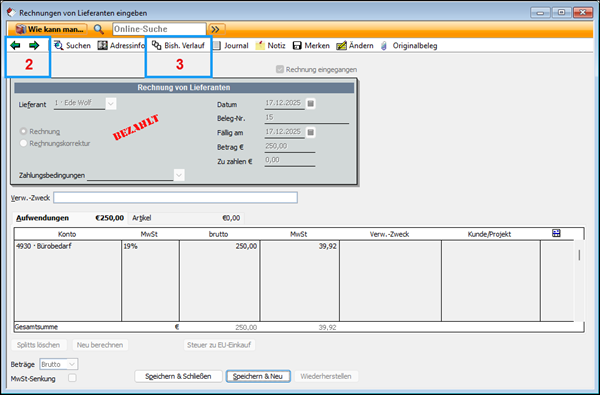
- Machen Sie einen Doppelklick auf die Zahlung.
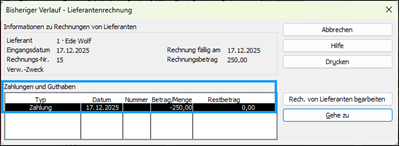
- Klicken Sie auf 'Ändern'.
- Stellen Sie um von 'Online: zu übertragen' auf 'XML: zu speichern'.
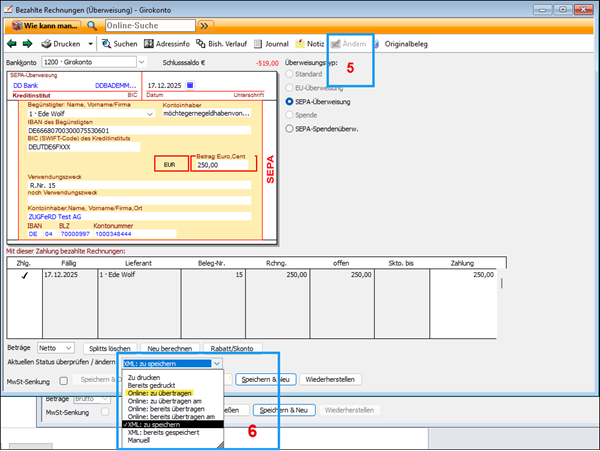
- Klicken Sie auf 'Speichern & Schließen'.
- XML Datei erstellen.
- Klicken Sie auf 'Offline'.
- Stellen Sie um auf 'XML-Export'.
- Haken Sie die zu übertragende Zahlungen an.
- Klicken Sie auf 'Markierte Vorgänge XML...'.
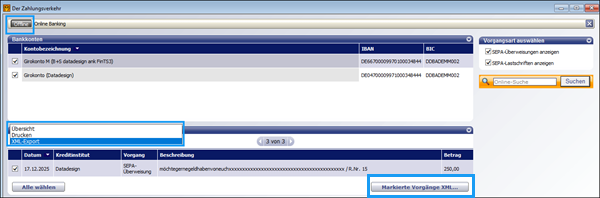
- Speichern Sie die Datei in einem von Ihnen zu wählenden Pfad ab.
- Importieren Sie diese Datei bei Ihrer Bank (entweder online oder über eine App).
