Diese Anleitung gilt für Programmversionen bis inkl. 2025. Und auch für 2026, falls Sie Daten aus einer Vorjahresversion fortführen wollen.
Für reine Erstinstallationen einer Version von 2026 gehen Sie dagegen nach dieser Anleitung vor.
Schritt-für-Schritt-Anleitung
Die PDF-Anleitung zur Installation Ihres Lexware Produktes aus der Reihe professional, premium oder berater gliedert sich in drei Abschnitte:
- Die Installation auf dem Server
Wichtig hier - das wird im PDF nicht erwähnt: Zuerst muss die Version 2025 installiert werden, weil sich sonst später keine Daten zurücksichern lassen, die auf einer Version vor 2026 basieren.
Wie das geht, ist in der Anleitung für den Rechnerwechsel beschrieben. Die finden Sie hier. - Schritte nach der Server-Installation
- Die Client-Installation
Hier die detaillierte PDF-Anleitung - Client-Server-Installationen in einem Windows Netzwerk.
Hinweise:
- Für den Sonderfall 'Austausch eines Servers mit bestehender Lexware-Installation' gibt es eine Anleitung für den Rechnerwechsel. Die finden Sie hier. Achten Sie darauf, dass die Anleitung zu Ihrer Programmversion passt.
- Für mehr Hintergrundinformationen ziehen Sie das technische Handbuch zu Rate. Wo Sie Ihre Handbücher online finden, zeigt diese FAQ.
Die Installation auf dem Server
Führen Sie zuerst die Installation von Lexware direkt auf Ihrem Windows Server durch. Auf dem Server werden die Bestandteile abgelegt, auf die später die Clients zugreifen – z. B. die Datenbanken und Druckformulare.
Für den Server empfehlen wir ein dezidiertes Server-Betriebssystem. Siehe auch Systemvoraussetzungen.
Die Installation wird am Server begonnen. Verwenden Sie nur den aktuellen Lexware Download oder Datenträger, der Ihnen vorliegt. Alles, was Sie zur Installation einer Downloadversion brauchen, haben wir im Online-Service bereitgestellt. Der Ablauf stellt sich so dar:
- Installation starten
Bei Downloadversionen: Starten Sie die EXE-Datei, die Sie heruntergeladen haben.
Vom Datenträger: Legen Sie die Lexware-DVD ein. Wenn die Installation nicht automatisch startet, rufen Sie die Dateilxsetup.exeauf. - Initialisierung
Sie sehen ein Lexware-Logo, während das Setup initialisiert wird. Wenn eine Internetverbindung besteht, wird gleichzeitig nach Online-Updates für Ihre Programm-Version gesucht. - Online-Updates
Wenn online ein Update existiert, erscheint dieser Dialog. Beachten Sie: Der Haken beiAktualisierte Version installierenist vorbelegt. Er bewirkt, dass gleich das jüngste Update für Ihre Jahresversion heruntergeladen und installiert wird.
Wir empfehlen, den Haken zu belassen. Wenn Sie diesen Haken abwählen, wird das Online-Update aber auch nachträglich zur Installation angeboten.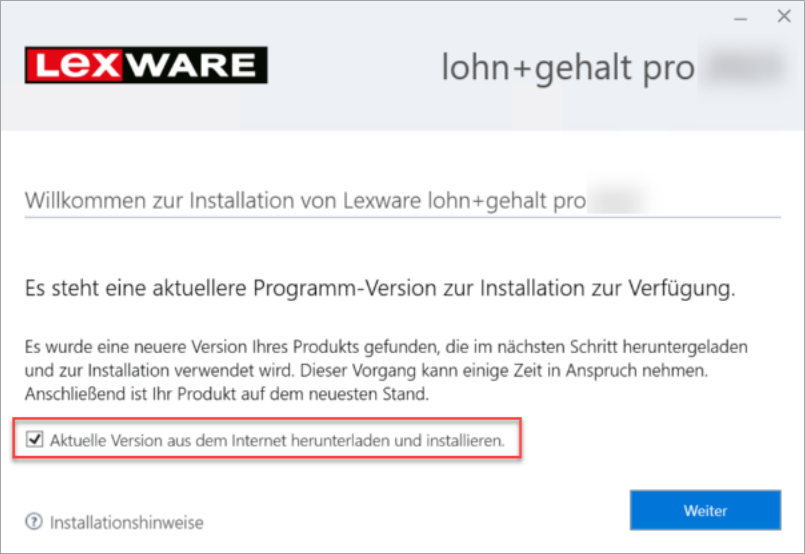
Prüfung der Voraussetzungen
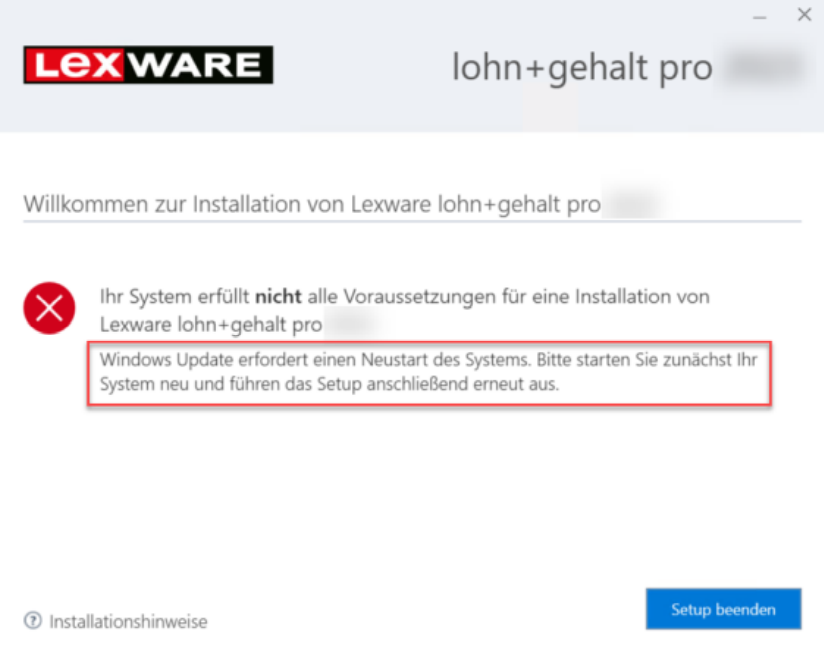
Das Setup führt verschiedene Prüfungen durch. Werden Unstimmigkeiten festgestellt, kommt eine Meldung wie unten gezeigt. Es kann sich um eine Warnung handeln, die ein Fortsetzen erlaubt (links). Bei schwerwiegenden Problemen wird die Installation jedoch abgebrochen (rechts).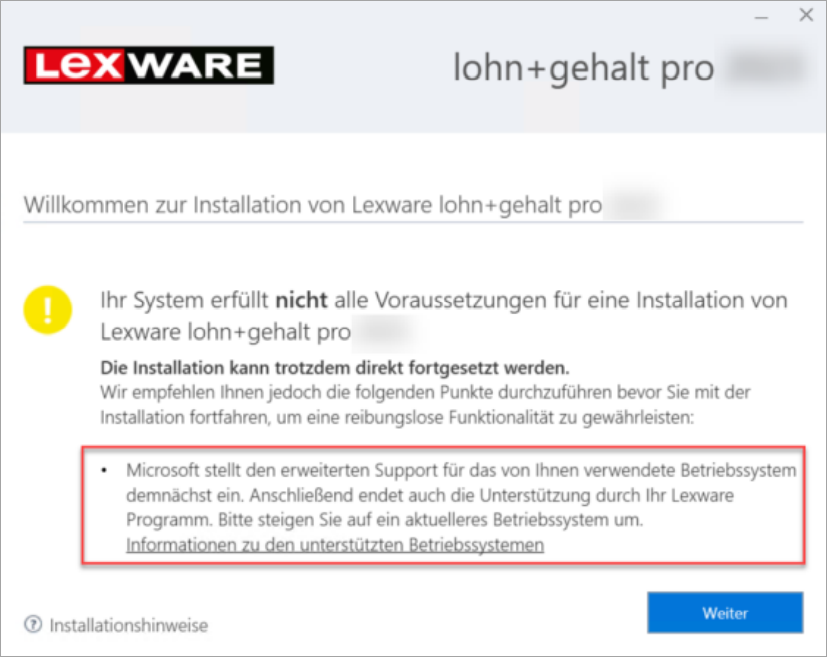
Seriennummer
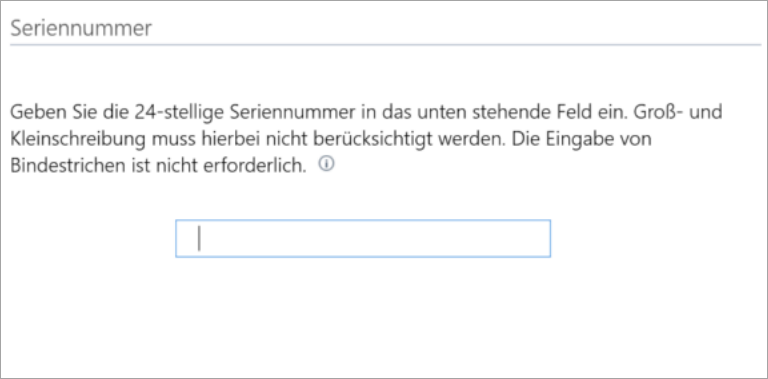
Übertragen Sie Ihre persönliche Seriennummer in die Eingabezeile.
Hinweis: Bei manchen Zeichen kann Verwechslungsgefahr bestehen.
Korrekt ist:
•Sanstatt5
•Zanstatt2
•Banstatt8
•QanstattO, o oder 0
Installationsort
Der vorgeschlagene Speicherort sollte unverändert bleiben.
Die vorgesehenen Pfade lauten:- Programmverzeichnis:
Bei 32 bit-Windows:C:\Program Files\Lexware\[Programmreihe]\[Jahr]
Bei 64 bit-Windows:C:\Program Files (x86)\Lexware\[Programmreihe]\[Jahr]
Hinweise:C:\Program Fileswird im Windows-Explorer dargestellt alsC:\ProgrammeC:\Program Files (x86)wird meist dargestellt alsC:\Programme (x86)- [Programmreihe] steht für
professionaloderpremium
- Datenverzeichnis:
C:\ProgrammData\Lexware\[Programmreihe]
Für alle selbst angepassten Pfade gilt:- Sie müssen lokal auf dem Server liegen – kein Netzlaufwerk oder Wechseldatenträger.
- Sie dürfen nicht gemappt sein. Es darf also kein Netzlaufwerksbuchstabe zugewiesen sein.
- Auf dem Systemlaufwerk sind 5 GB freier Speicherplatz nötig. Das gilt auch dann, wenn Sie Daten und / oder das Programm auf ein anderes Laufwerk als C: installieren.
- Programmverzeichnis:
- Lizenzbedingungen
Lesen und akzeptieren Sie die Lizenzbedingungen. - Installationsart
Wählen Sie die InstallationsartServer-Installation. Auf dem Server wird automatisch auch ein Lexware-Client installiert. - Netzwerkfreigabe und Berechtigungen
Für die spätere Installation und den Betrieb von Clients werden auf dem Server Freigaben und Berechtigungen auf Lexware benötigt. Die Optionen:Automatisch einrichten(empfohlen): Netzwerkfreigabe und Berechtigungen werden automatisch gesetzt. Alle in Ihrem Netzwerk eingerichteten Benutzer können auf die Lexware-Ordner zugreifen. Freigegeben werden nur die VerzeichnisseDaten, Datenbank und Formular.Datenenthält auch die Installationsdateien für das Client-Setup. Im Sinne des Datenschutzes empfehlen wir, die Berechtigungseinstellung für Netzwerkfreigaben zu überprüfen. Weitere Infos dazu finden Sie hier.Keine Netzwerkfreigabe einrichten: Sie müssen Freigaben und Berechtigungen nach der Installation selbst konfigurieren – siehe auch Punkt 2.2.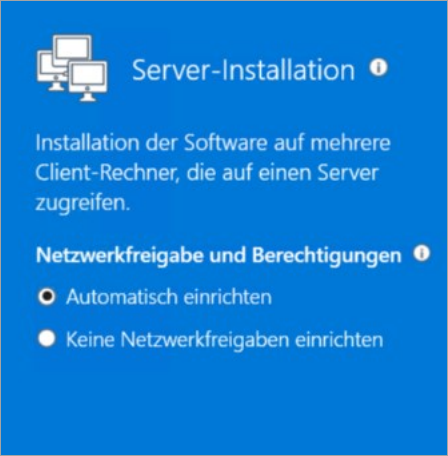
- Jetzt installieren
Soweit erforderlich, werden zuerst Systemkomponenten installiert. Danach folgen die Bestandteile des Lexware-Programms.
Schritte nach der Server-Installation
- Was wurde installiert?
Die Server-Installation fügt u. a. folgende Bestandteile hinzu:- Auf 64 bit-Systemen wird im Programm-Verzeichnis nur der Bereich für 32 bit-Applikationen verwendet.
- Die Verzeichnisse innerhalb von
C:\ProgrammeoderC:\Programme (x86):Common Files\Lexwaremit allgemeinen Lexware-KomponentenLexwaremit der Client-InstallationSQL Anywhere 17für den Betrieb der SQL-Datenbank
- Verzeichnisse innerhalb von
C:\ProgramData\Lexware\[Programmreihe]:Datenfür zentrale DateienDaten\Netsetupmit den Dateien für die Installation von Netzwerk-ClientsDatenbankfür die AnwenderdatenFormularefür die Druckformulare- ‚stpconfig‘ enthält eine Kopie Ihrer Seriennummer
- Die System-Dienste:
Lexware [Programmreihe] DatenbankLexware Task ServiceLexware Update ServiceHaufe FabricHostService(applikationsabhängig, nur bei Reisekosten und Fehlzeiten)
- Freigaben und Berechtigungen einrichten
Der Abschnitt ist nur relevant, wenn Sie bei Punkt 1.9 die OptionKeine Netzwerkfreigabe einrichtengewählt hatten.- Starten Sie den Windows Explorer auf dem Server.
- Wechseln Sie zum Verzeichnis
C:\ProgrammData\Lexware\[Programmreihe]
Hinweis: Der OrdnerProgramDataist versteckt und wird standardmäßig von Microsoft nicht angezeigt. - Klicken Sie das Verzeichnis
premiumoderprofessional(nichtLexware professional!) rechts an und wählenEigenschaften. Wechseln Sie auf die RegisterkarteFreigabe. Wenn vorhanden, klicken Sie noch die SchaltflächeErweiterte Freigabe. - Aktivieren Sie das Kontrollkästchen
Diesen Ordner freigeben. Wenn das Kontrollkästchen nicht vorhanden ist, lesen Sie in der Windows-Hilfe nach, wie Sie die Dateifreigabe auf Ihrem Rechner aktivieren. - Der Freigabenamen muss
lexware_premiumoderlexware_professionallauten. - Erteilen Sie unter Berechtigungen den gewünschten Benutzern Vollzugriff.
- Mit
OKist die Freigabe auf das Verzeichnis abgeschlossen. - Auf dem Server sind jetzt die Voraussetzungen für die Anbindung von Clients geschaffen.
- Verbindungsabbrüche vermeiden
Während der Arbeit mit Lexware kann es passieren, dass Clients die Verbindung zur Daten-bank auf dem Server verlieren. Dadurch kann es zu Datenverlust kommen. Vorbeugend empfehlen wir diese Maßnahmen:- Verhindern Sie die Abschaltung von Server-Hardware wie Festplatten oder Netzwerkkarten durch die Energiesparoptionen von Windows. Das ist besonders wichtig, wenn kein dezidiertes Server-Betriebssystem zum Einsatz kommt.
- Über
Systemsteuerung - System und Sicherheit - Energieoptionen - Energiesparplan erstellengelangen Sie zu den Einstellungen. - Wählen Sie die Option
Höchstleistung. - Setzen Sie eine Kabelverbindung für die Verbindung zum Server ein und kein WLAN.
Die Client-Installation
- Für die Client-Installation darf nicht der Download oder Datenträger verwendet werden, mit dem Sie den Server installiert haben!
- Beachten Sie auch für die Clients die Systemvoraussetzungen.
Anleitung
Wichtig: Wiederholen Sie diese Schritte an allen Arbeitsstationen:
- Melden Sie sich mit Administratorrechten am Rechner an und starten den Windows Explorer.
- Klicken Sie auf
Netzwerkund dort auf den Namen Ihres Servers. - Suchen Sie die vorhandene Freigabe und öffnen den angegebenen Pfad.
- Bei automatischer Freigabe durch das Setup (Punkt 1.9):
\\[Server]\Lexware_[Programmreihe]_Setup\[Produktnamen] - Bei selbst eingerichteter Freigabe (Punkt 2.2):
\\[Server]\Lexware_[Programmreihe]\Daten\netsetup\[Produktnamen]
- Bei automatischer Freigabe durch das Setup (Punkt 1.9):
- Wir empfehlen den Zugriff per UNC-Pfad (Schema
\\Servername\Verzeichnis). - Aus dem Verzeichnis starten Sie über die Datei
LxSetup.exedie Client-Installation. - Der vorgeschlagene Standard-Speicherort sollte unverändert bleiben. Die vorgesehenen Pfade lauten:
- Programmverzeichnis:
- Bei 32 bit-Windows:
C:\Program Files\Lexware\[Programmreihe]\[Jahr] - Bei 64 bit-Windows:
C:\Program Files (x86)\Lexware\[Programmreihe]\[Jahr]
Hinweise:C:\Program Fileswird im Windows-Explorer dargestellt alsC:\ProgrammeC:\Program Files (x86)wird dargestellt alsC:\Programme (x86)[Programmreihe] steht fürprofessionaloderpremium
- Bei 32 bit-Windows:
- Datenverzeichnis: \\[Server]\Lexware_[Programmreihe] – kann nicht geändert werden.
Hinweise: Für einen angepassten Programmpfad gilt:- Er muss lokal auf dem Rechner liegen: Kein Netzlaufwerk oder Wechseldatenträger.
- Auf dem Systemlaufwerk sind 5 GB freier Speicherplatz nötig. Das gilt auch dann, wenn Sie das Programm auf ein anderes Laufwerk als C: installieren.
- Programmverzeichnis:
- Was wurde installiert?
Die Client-Installation fügt u. a. folgende Bestandteile hinzu:- Die Verzeichnisse innerhalb von
C:\ProgrammeoderC:\Programme (x86):Common Files\Lexwaremit allgemeinen Lexware-KomponentenLexwaremit der Client-InstallationSQL Anywhere 17für den lokalen Betrieb der SQL-Datenbank
- Innerhalb von
C:\ProgramData\Lexware: Verschiedene Verzeichnisse mit Hilfsdateien - Die System-Dienste:
Lexware Update Service
- Die Verzeichnisse innerhalb von
Video-Anleitung
Hier die Video-Anleitung 'Server-Client Installation' | Dauer: 2:24 Min.
Hier finden Sie noch weitere Videos, die Ihnen in bei der Server-Client-Installation weiterhelfen:
- Wo finde ich meine Setup-Datei?
Dauer: 0:43 Min. - Wo finde ich meine Seriennummer als Lexware Kunde?
Dauer: 0:42 Min.
