Wenn bei der Kommunikation zwischen Ihrem System und den Lexware-Servern Probleme auftreten, empfehlen wir Ihnen, die Konnektivität mittels des 'Tracert-Befehls' zu prüfen (siehe hierzu "1. Test der Internetverbindung"). Anschließend finden Sie die erforderlichen Angaben, um Ihren Proxy oder Ihre Firewall entsprechend zu konfigurieren.
Beginnen Sie mit einem Test Ihrer Internetverbindung, um sicherzustellen, dass Ihr Rechner Zugang zu unserem Server hat. Gehen Sie dazu wie folgt vor:
Beginnen Sie mit einem Test Ihrer Internetverbindung, um sicherzustellen, dass Ihr Rechner Zugang zu unserem Server hat
Gehen Sie hierzu wie folgt vor:
- Drücken Sie die Windows-Taste und geben Sie 'CMD' ein.
- Klicken Sie auf 'Eingabeaufforderung App'.
- Geben Sie nun in der Eingabeaufforderung 'tracert distribution.haufedev.systems' ein.

- Drücken Sie die 'Enter-Taste'.
- Die Ablaufverfolgung startet.
- Wenn Ihnen im letzten Schritt (hier Schritt 25) ein Server angezeigt wird und Sie die Rückmeldung 'Ablaufverfolgung beendet' erhalten, dann erreichen Sie unseren Server.

- Wenn Sie keine Rückmeldung erhalten, dann richten Sie Ihren Proxy oder die Firewall ein.
Hinweis: Wenn Sie hier unseren Server nicht erreichen, empfehlen wir Ihnen, sich testweise über einen mobilen Hotspot (z. B. Ihr Smartphone) anzumelden. Auf diese Weise können Sie feststellen, ob möglicherweise eine Störung Ihrer Internetverbindung die Ursache des Problems ist.
Freigaben für die Lexware Standard/Plus-Programme
Pfadfreigaben für die Standardprogramme:
Für die Standardprogramme sind Pfadfreigaben zu erstellen. Die relevanten Pfade variieren je nach Programmreihe und Windows-Version:
Windows 32bit-Version: C:\Program Files\Lexware\...
Windows 64bit-Version: C:\Program Files (x86)\Lexware\...
An diese Pfade schließen sich die Pfade zu Ihrem Lexware-Standard/Plus-Programm an:
- ...\financial office\[Jahr]\lxoffice.exe
- ...\lohn+gehalt\[Jahr]\loge32.exe
- ...\buchhaltung\[Jahr]\Pcbh32.exe
- ...\faktura+auftrag\[Jahr]\Pcfk32.exe
Sonderfall Lexware kassenbuch
Das Lexware kassenbuch zeigt einen orangen Hinweisbalken, wenn Ihre Firewall angepasst werden muss, um Updates durchführen zu können. Hier ist der Pfad:
- ...\kassenbuch\[Jahr]\kassenbuch.exe
Zusätzlich muss die folgende URL freigegeben werden:
- *.servicehub.haufe.io, Port 443 (https)
Freigaben für die Pro/Premium/Plus-Versionen
Verwendete Datenbank feststellen
Ab den Versionen von 2026 wird die zugrundeliegende SQL-Datenbank schrittweise umgestellt. Da sich die erforderlichen Freigaben je nach Datenbank unterscheiden, ermitteln Sie zunächst, welche Datenbank Ihr Programm aktuell verwendet.
Gehen Sie wie folgt vor:
- Starten Sie Lexware auf Ihrem Rechner.
- Rufen Sie den Menüpunkt
? - Info...auf. - Klicken Sie unten links auf
Details. - Achten Sie in der Liste der Programmmodule auf die letzte Zeile.
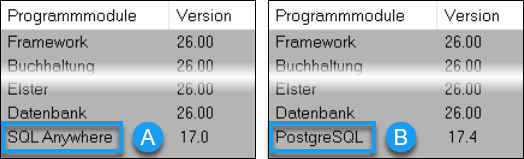
- Für
SQL Anywherefolgen Sie Punkt A, beiPostgreSQLB.
A. SQL Anywhere und alle Versionen bis inkl. 2025
Für die Kommunikation mit der Datenbank sind folgende Portfreigaben notwendig:
- Auf dem Client: Port 2638
- bei Einzelplatzinstallation: Port 62622
B. PostgreSQL
Unabhängig von der Installationsart sind immer zwei Ports freizugeben.
Standarmäßig sind das die Ports:
Port: 15432 = Datenbankdienst = PostgresPort.ps,
Port: 14072 = Monitorservice = Serviceport.ps
Wenn bei Ihnen nicht die Standardports hinterlegt sind, dann ermitteln Sie die entsprechenden Ports, die bei Ihnen genutzt werden:
- Starten Sie Lexware auf dem Server oder Einzelplatz und öffnen Sie den Menüpunkt
? - Info...auf. - Klicken Sie den Link für den
Daten-Pfad. Der Explorer öffnet und zeigtDaten. - Wechseln Sie in das Unterverzeichnis
PropertyStore. - Öffnen Sie nacheinander die Dateien
PostgresPort.psundServicePort.psmit einem Texteditor. - In der dritten Zeile zwischen
valueund/valuesteht jeweils der freizugebende, fünfstellige Port. - Entfernen Sie eventuell sichtbare Leerzeichen bei der Eingabe in der Firewall.
Freigaben für den Aufbau der Remoteunterstützung 'LogMeIn'
Geben Sie folgende URLs frei:
- logmein.com
- logmein.eu
- logmeinrescue.eu
- logmeinrescue.com
Weitere Infos finden Sie unter: https://support.logmeinrescue.com/de/rescue/help/allowlisting-and-rescue
Weitere notwendige Pfadfreigaben, Portfreigaben, URL-Freigaben
Weitere notwendige Pfadfreigaben:
- LxUpdateManager.exe = C:\Program Files\Lexware\Update Manager
- LxWebaccess.exe = C:\Program Files\Common Files\Lexware\LxWebAccess
- Lexware.Lisa. LisaRunner.exe = C:\Program Files\Common Files\Lexware\Update Manager
Portfreigaben:
- Wenn Proxy im Einsatz = Port 8080 oder 3128
- Ohne Proxy = HTTP Port 80 und HTTPS Port 443
URL-Freigaben:
- *.lexware.de (z. B.
http://dlm1.lexware.de,
http://dlm5.lexware.de,
http://storage.fds.lexware.de) - *.haufedev.systems
(https://downloadsetup.haufedev.systems) - *.windows.net
- *.windowsupdate.com
- *.haufe-lexware.com
- *.sectigo.com
- *.comodoca.com
- *.comodo.net
- *.elster.de
- bizportalfunctionprod.azurewebsites.net
- *.cloudfront.net
- *.cdn.net
- *.servicehub.haufe.io
- haufe.force.com
Wichtig: Alle Freigaben müssen sowohl für http//: als auch für https//: eingetragen werden. (siehe: 'Portfreigaben').
Freigaben für die Zertifikatsüberprüfung (Installation)
Hinterlegen Sie bei Bedarf diese Pfade:
- http://crl.sectigo.com/SectigoPublicCodeSigningCAR36.crl
- http://crt.sectigo.com/SectigoPublicCodeSigningCAR36.crt
- http://crl.sectigo.com/SectigoPublicCodeSigningRootR46.crl
- http://crt.sectigo.com/SectigoPublicCodeSigningRootR46.p7c
- http://crl.comodoca.com/AAACertificateServices.crl
- http://ocsp.comodoca.com
- http://crl.comodoca.com/AAACertificateServices.crl
- http://crl.comodo.net/AAACertificateServices.crl
- http://ocsp.sectigo.com
Die allgemein von Windows verwendeten URLs für die Certificate Trust List und die Revocation List lauten:
- http://ctldl.windowsupdate.com/msdownload/update/v3/static/trustedr/en/disallowedcertstl.cab
- http://ctldl.windowsupdate.com/msdownload/update/v3/static/trustedr/en/authrootstl.cab
(Quelle: https://learn.microsoft.com/en-us/windows-server/identity/ad-cs/certificate-trust)
Besonderheit Sophos Firewall
Hinterlegen Sie im Bereich 'Filteroptionen' des Webfilters folgende URLs mit Ausnahmen. Achten Sie auf die korrekte Syntax Ihrer Eingaben:
- ^([A-Za-z0-9.-]*\.)?lexware\.de
- ^([A-Za-z0-9.-]*\.)?windows\.net
- ^([A-Za-z0-9.-]*\.)?haufe-lexware\.com
- ^([A-Za-z0-9.-]*\.)?elster\.de
- ^([A-Za-z0-9.-]*\.)?lexonlinebackup.haufe\.io
- ^([A-Za-z0-9.-]*\.)?haufedev\.systems
- ^([A-Za-z0-9.-]*\.)?cloudfront\.net
- ^([A-Za-z0-9.-]*\.)?cdn\.net
- ^([A-Za-z0-9.-]*\.)?haufe\.io
- ^([A-Za-z0-9.-]*\.)?comodo\.com
- ^([A-Za-z0-9.-]*\.)?comodoca\.com
- ^([A-Za-z0-9.-]*\.)?comodo\.net
- ^([A-Za-z0-9.-]*\.)?sectigo\.com
- ^([A-Za-z0-9.-]*\.)?windowsupdate\.com
- ^([A-Za-z0-9.-]*\.)?logmein\.com
- ^([A-Za-z0-9.-]*\.)?logmein\.eu
- ^([A-Za-z0-9.-]*\.)?logmeinrescue\.com
- ^([A-Za-z0-9.-]*\.)?logmeinrescue\.eu
- ^([A-Za-z0-9.-]*\.)?bizportalfunctionprod.azurewebsites\.net
- ^([A-Za-z0-9.-]*\.)?ximantix\.com
Weitere Infos finden Sie direkt auf den Sophos-Seiten. Bei anderen Produkten, wie z.B. McAfee Web Gateway, wenden Sie sich bitte an Ihren Administrator oder den jeweiligen Hersteller.
Pfadfreigaben, Portfreigaben, URL-Freigaben bei Elster
Pfadfreigaben:
- LxElster.exe = C:\Program Files\Common Files\Lexware\Elster
- LxIntUpd.exe = C:\Program Files\Common Files\Lexware\IUpdate
Portfreigaben:
- HTTPS Port 443, 8000, 8080 und HTTP Port 80
Hinweis: Benutzen Sie bei der Kommunikation mit ELSTER nicht mehr IP-Adressen, sondern den entsprechenden DNS-Namen.
URL-Freigaben:
- *.elster.de (z. B.
datenannahme1.elster.de,
datenannahme2.elster.de,
datenannahme3.elster.de,
datenannahme4.elster.de,
objektspeicher.elster.de) - Beispiel für Sophos-UTM:
^https?://([A-Za-z0-9.-]*\.)?elster\.de
URL-Freigaben Meldecenter
URL-Freigaben:
- https://meldecenter-api.meldecenter.lexware.de/
- https://licensemanagement-api.meldecenter.lexware.de/
URL-Freigaben Lohn+Gehalt
Krankenkassenabgleich:
- *.servicehub.haufe.io, Port 443 (https)
Portfreigaben Online Banking
Portfreigaben:
- HTTPS Port 443, 8080 und HTTP Port 80
- Port 3000 für Chipkartenleser und Schlüsseldiskette
Pfadfreigaben/Portfreigaben Lexware myCenter
Pfadfreigaben:
- C:\Program Files (x86)\Lexware\services\Lexware.myCenter.Service.exe
Portfreigaben:
- Client-Serverinstallation HTTP Port 2994, HTTP Port 2993
- Einzelplatzinstallation HTTP Port 49541
URL-Freigaben Lexware archivierung
- IP-Adresse: 185.63.130.100
- live101.spirit.easy.software
- dm.easy-cloud.de
URL-Freigaben Lexware Datensicherung online (LDO):
- *.lexonlinebackup.haufe.io
Portfreigaben/URL-Freigaben eRechnung
- Portfreigabe: 443
- URL-Freigabe:
- *.ximantix.com (tix.ximantix.com, tix2.ximantix.com, ceg-cluster.ximantix.com)
Weitere Hilfen: Servermanager, Internetoptionen
Überprüfen Sie folgende Einstellungen:
- im Programm 'Server Manager': Ist die 'Verstärkte Sicherheitskonfiguration für IE' für Administratoren ausgeschaltet?.
- im Internet Explorer: Ist der Haken nicht gesetzt bei 'Beim Wechsel zwischen sicherem und nicht sicherem Modus warnen'?
- im Internet Explorer: Ist der Eintrag '*.haufedev.systems' unter 'Vertrauenswürdige Seiten' hinzugefügt?
Hinweis: Die detaillierte Anleitung 'verstärkte Sicherheitskonfiguration für den Internet Explorer'stellen wir Ihnen in dieser FAQ
Mit den o. g. Infos unterstützen wir Sie bei der Einstellung Ihrer Firewall.
Wir unterstützen Sie mit den oben genannten Informationen bei der Konfiguration Ihrer Firewall. Die Verantwortung für die korrekte Übernahme dieser Angaben in das jeweilige System liegt bei Ihrem Systemverantwortlichen.
